
การเรียกใช้โปรแกรม Flash
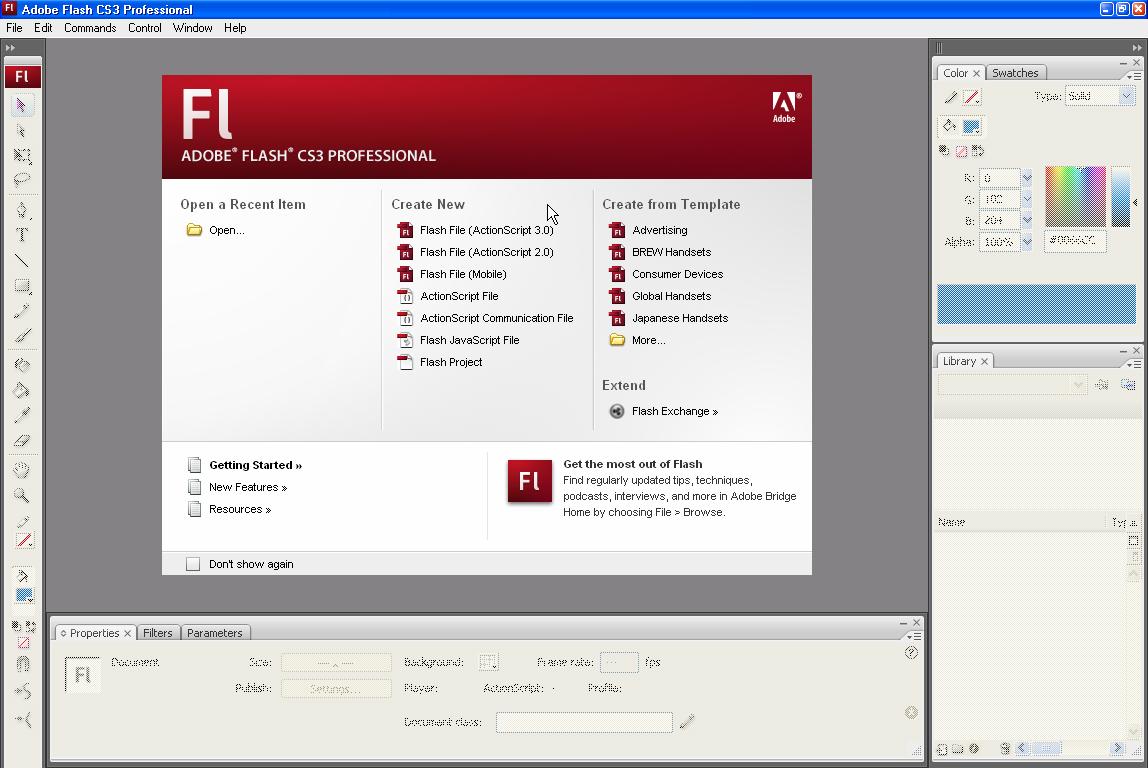
การเรียกใช้งานโปรแกรม Flash มีหลักการคล้ายๆ กับการเรียกโปรแกรมทั่วๆ ไปของระบบปฏิบัติการวินโดวส์ โดยเริ่มจากการคลิกปุ่ม Start จากนั้นเลื่อนไปคลิกที่รายการ
Program, Adobe Flash CS3 Professional รอสักครู่จะปรากฏหน้าต่างการทำงาน ซึ่งมีโหมดการทำงานให้เลือกได้หลายลักษณะได้แก่
Program, Adobe Flash CS3 Professional รอสักครู่จะปรากฏหน้าต่างการทำงาน ซึ่งมีโหมดการทำงานให้เลือกได้หลายลักษณะได้แก่
• การเปิดไฟล์จากคำสั่ง Open a Recent Item
• การสร้างงานผลงานจากรายการ Create New
• การสร้างผลงานแม่แบบ Create from Template
• การสร้างงานผลงานจากรายการ Create New
• การสร้างผลงานแม่แบบ Create from Template
จอภาพการทำงานของ Flash
เมื่อคลิกเลือกการสร้างผลงานใหม่ของ Flash จากรายการ Create New Flash File จะ ปรากฏส่วนประกอบจอภาพการทำงานดังนี้

แถบเครื่องมือหลัก (Main Toolbar)
แถบเครื่องมือควบคุมการทำงานหลักของโปรแกรม เช่น การสร้างไฟล์ใหม่, การเปิดไฟล์,
การคัดลอกข้อมูลเป็นต้น โดยสามารถควบคุมให้แสดง หรือไม่ต้องแสดงโดยคลิกเลือกคำสั่ง
Window, Toolbars, Main
การคัดลอกข้อมูลเป็นต้น โดยสามารถควบคุมให้แสดง หรือไม่ต้องแสดงโดยคลิกเลือกคำสั่ง
Window, Toolbars, Main

แถบเครื่องมือ (Toolbox)
กลุ่มเครื่องมือสร้างงานและจัดการวัตถุ ประกอบด้วยปุ่มเครื่องมือย่อยต่างๆ สามารถเปิด/
ปิดด้วยคำสั่ง Window, Tools โดยสามารถแบ่งเครื่องมือเป็นหมวดๆ ได้ 5 หมวด คือ เครื่องมือ
หมวดเลือกวัตถุ (Selection) เครื่องมือหมวดวาดภาพ (Drawing) เครื่องมือจัดแต่งวัตถุ (Modify)
เครื่องมือควบคุมมุมมอง (View) และเครื่องมือควบคุมสี (Color)
กลุ่มเครื่องมือสร้างงานและจัดการวัตถุ ประกอบด้วยปุ่มเครื่องมือย่อยต่างๆ สามารถเปิด/
ปิดด้วยคำสั่ง Window, Tools โดยสามารถแบ่งเครื่องมือเป็นหมวดๆ ได้ 5 หมวด คือ เครื่องมือ
หมวดเลือกวัตถุ (Selection) เครื่องมือหมวดวาดภาพ (Drawing) เครื่องมือจัดแต่งวัตถุ (Modify)
เครื่องมือควบคุมมุมมอง (View) และเครื่องมือควบคุมสี (Color)

Document Tab
ส่วนควบคุมเอกสาร สามารถคลิกเพื่อสลับเปลี่ยนจอภาพเอกสาร
ส่วนควบคุมเอกสาร สามารถคลิกเพื่อสลับเปลี่ยนจอภาพเอกสาร

Timeline & Layer
Timeline เป็นส่วนสำคัญที่ทำหน้าที่ควบคุมการนำเสนอผลงาน สามารถเปิด/ปิดด้วยคำสั่ง
Window, Timeline
Timeline เป็นส่วนสำคัญที่ทำหน้าที่ควบคุมการนำเสนอผลงาน สามารถเปิด/ปิดด้วยคำสั่ง
Window, Timeline

Layer ส่วนควบคุมการสร้างชั้นวัตถุ เพื่อให้การควบคุมวัตถุแต่ละชิ้น มีอิสระ และสะดวก
ต่อการแก้ไข ปรับแต่ง
ต่อการแก้ไข ปรับแต่ง

Stage & Workspace

จากรูปตัวอย่างนี้ เมื่อสั่งนำเสนอผลงาน แสดงว่าจะกำหนดให้เรือยังไม่ต้องแสดงผลทันที
บนจอภาพ เพราะเรือถูกนำไปวางไว้ในพื้นที่สีเทา เมื่อนำมาทำเป็น Movie ให้เรือวิ่งผ่านจอภาพไป
อีกด้านหนึ่ง ก็จะปรากฏเรือวิ่งผ่านจอจากด้านซ้ายไปด้านขวาของจอ ตามช่วงเวลาที่กำหนด
บนจอภาพ เพราะเรือถูกนำไปวางไว้ในพื้นที่สีเทา เมื่อนำมาทำเป็น Movie ให้เรือวิ่งผ่านจอภาพไป
อีกด้านหนึ่ง ก็จะปรากฏเรือวิ่งผ่านจอจากด้านซ้ายไปด้านขวาของจอ ตามช่วงเวลาที่กำหนด
Panel
หน้าต่างเล็กๆ ที่ทำหน้าที่แสดงคำสั่งควบคุมย่อยต่างๆ ของโปรแกรม โดยจะปรากฏ
รายการคำสั่งในเมนู Window
หน้าต่างเล็กๆ ที่ทำหน้าที่แสดงคำสั่งควบคุมย่อยต่างๆ ของโปรแกรม โดยจะปรากฏ
รายการคำสั่งในเมนู Window


ควบคุม Panel
Panel เป็นจอภาพเล็กๆ ที่แสดงฟังก์ชันการทำงานเฉพาะอย่าง เช่น การทำงานเกี่ยวกับสีจะ
ควบคุมด้วย Color Mixer หรือ Color Swatches การจัดตำแหน่งวัตถุต่างๆ ควบคุมด้วย Align Panel
เป็นต้น การเรียกใช้หรือเปิด/ปิด Panel จะใช้คำสั่ง Window แล้วตามด้วยชื่อ Panel นั้นๆ
Panel เป็นจอภาพเล็กๆ ที่แสดงฟังก์ชันการทำงานเฉพาะอย่าง เช่น การทำงานเกี่ยวกับสีจะ
ควบคุมด้วย Color Mixer หรือ Color Swatches การจัดตำแหน่งวัตถุต่างๆ ควบคุมด้วย Align Panel
เป็นต้น การเรียกใช้หรือเปิด/ปิด Panel จะใช้คำสั่ง Window แล้วตามด้วยชื่อ Panel นั้นๆ
ทำงานกับไฟล์ Flash
โปรแกรม Flash สามารถสร้างผลงานได้ทั้งภาพนิ่ง ที่เรียกว่า (Still Image) และ
ภาพเคลื่อนไหว ซึ่งจะเรียกว่า Movie ทั้งภาพนิ่ง และภาพเคลื่อนไหว จำเป็นต้องเริ่มต้นจากไฟล์
Flash ต้นฉบับ ที่มีส่วนขยายเป็น .fla จากนั้นจึงบันทึกเป็นไฟล์ภาพใช้งาน สำหรับภาพนิ่ง สามารถ
เลือกบันทึกได้หลายฟอร์แมต เช่น
ภาพเคลื่อนไหว ซึ่งจะเรียกว่า Movie ทั้งภาพนิ่ง และภาพเคลื่อนไหว จำเป็นต้องเริ่มต้นจากไฟล์
Flash ต้นฉบับ ที่มีส่วนขยายเป็น .fla จากนั้นจึงบันทึกเป็นไฟล์ภาพใช้งาน สำหรับภาพนิ่ง สามารถ
เลือกบันทึกได้หลายฟอร์แมต เช่น
Adobe Illustrator = .ai
GIF Image = .gif
Bitmap = .bmp
AutoCAD DXF Image = .dxf
Enhanced Metafile = .emf
EPS 3.0 = .eps
JPEG Image = .jpg
PICT = .pct
PNG Image = .png
Windows Metafile = .wmf
GIF Image = .gif
Bitmap = .bmp
AutoCAD DXF Image = .dxf
Enhanced Metafile = .emf
EPS 3.0 = .eps
JPEG Image = .jpg
PICT = .pct
PNG Image = .png
Windows Metafile = .wmf
ภาพเคลื่อนไหว หรือ Flash Movie สามารถบันทึกในฟอร์แมตที่พร้อมใช้งาน ได้ดังนี้
Flash Movie = .swf
Animation GIF Image = .gif
QuickTime = .mov
Windows AVI = .avi
Execute File = .exe
Animation GIF Image = .gif
QuickTime = .mov
Windows AVI = .avi
Execute File = .exe
สร้างไฟล์ใหม่
ไฟล์ Flash ที่สร้างใหม่ทุกครั้ง ควรกำหนดคุณสมบัติให้เหมาะสม ด้วยคำสั่ง Modify
Document เช่น ความกว้าง/ความสูงของ Stage ลักษณะสีพื้นของ Stage เป็นต้น
ไฟล์ Flash ที่สร้างใหม่ทุกครั้ง ควรกำหนดคุณสมบัติให้เหมาะสม ด้วยคำสั่ง Modify
Document เช่น ความกว้าง/ความสูงของ Stage ลักษณะสีพื้นของ Stage เป็นต้น

เปิดไฟล์
การเปิดไฟล์ภาพใช้คำสั่ง File, Open... หรือคลิกปุ่ม Open จากMain Toolbar
นอกจากนี้ยังสามารถเลือกไฟล์ที่เคยเปิดได้จากเมนูคำสั่ง File, Open Recent
นอกจากนี้ยังสามารถเลือกไฟล์ที่เคยเปิดได้จากเมนูคำสั่ง File, Open Recent
การคืนสู่สภาพเดิม (Revert)
ไฟล์ที่กำลังแก้ไข ถ้าต้องการคืนกลับสู่สภาพก่อนการแก้ไข ใช้คำสั่ง File, Revert
ไฟล์ที่กำลังแก้ไข ถ้าต้องการคืนกลับสู่สภาพก่อนการแก้ไข ใช้คำสั่ง File, Revert
ปิดไฟล์
ไฟล์ที่สร้าง หรือเปิดอยู่ หากต้องการปิดไฟล์ สามารถใช้คำสั่ง File, Close หรือ File, Close
All ทั้งนี้ไฟล์ที่ยังไม่ได้ผ่านการบันทึก โปรแกรมจะแสดงกรอบเตือน ถ้าต้องการบันทึกไฟล์ก่อน
ปิด ก็คลิกปุ่ม Yes เพื่อเข้าสู่โหมดการบันทึกไฟล์ แต่ถ้าต้องการปิดไฟล์โดยไม่บันทึกก็คลิกปุ่ม No
หรือคลิกปุ่ม Cancel เพื่อยกเลิกการปิดไฟล์ กลับสู่จอภาพสร้างงานตามปกติ
บันทึกไฟล์
ภาพที่วาดที่สร้างเสร็จแล้ว หรือปรับแต่งแก้ไขแล้ว ควรบันทึกไฟล์เก็บไว้ทุกครั้ง โดยไฟล์
ต้นฉบับจะได้ส่วนขยายเป็น .fla การบันทึกไฟล์สามารถใช้คำสั่ง File, Save… หรือ File, Save
ภาพที่วาดที่สร้างเสร็จแล้ว หรือปรับแต่งแก้ไขแล้ว ควรบันทึกไฟล์เก็บไว้ทุกครั้ง โดยไฟล์
ต้นฉบับจะได้ส่วนขยายเป็น .fla การบันทึกไฟล์สามารถใช้คำสั่ง File, Save… หรือ File, Save
As…
จุดสังเกตว่าไฟล์ได้ผ่านการบันทึกแล้วหรือไม่ ก็ดูได้จากชื่อไฟล์ใน Title Bar หากมี
เครื่องหมาย * แสดงว่ายังไม่ผ่านการบันทึก

ไม่มีความคิดเห็น:
แสดงความคิดเห็น